
Bạn muốn tạo ra những đường viền tinh tế, uyển chuyển cho thiết kế của mình trong Photoshop? Pen Tool chính là công cụ “thần thánh” giúp bạn thực hiện điều đó. Dù bạn là người mới bắt đầu hay đã có kinh nghiệm với Photoshop, việc nắm vững cách sử dụng Pen Tool sẽ mở ra một thế giới sáng tạo vô tận. Trong bài viết này, chúng ta sẽ cùng nhau khám phá cách sử dụng Pen Tool để tạo đường viền độc đáo, nâng tầm thiết kế của bạn.
Pen Tool: “Cây đũa thần” cho mọi đường nét trong Photoshop
Trong thế giới thiết kế đồ họa, việc làm chủ các công cụ là chìa khóa để biến ý tưởng thành hiện thực. Và khi nhắc đến việc tạo ra những đường viền hoàn hảo trong Photoshop, Pen Tool chính là “cây đũa thần” không thể thiếu.
Anh Tuấn Anh, chuyên gia thiết kế đồ họa với hơn 10 năm kinh nghiệm, chia sẻ: “Pen Tool mang đến sự chính xác tuyệt đối, cho phép bạn kiểm soát từng điểm neo và đường cong, từ đó tạo ra những đường viền mượt mà, sắc nét, phù hợp với mọi yêu cầu thiết kế.”
Hướng dẫn sử dụng Pen Tool để tạo đường viền
Bước 1: Mở Photoshop và chọn Pen Tool
Khởi động Photoshop và mở hình ảnh bạn muốn chỉnh sửa. Trên thanh công cụ, chọn biểu tượng Pen Tool (giống hình ngòi bút).
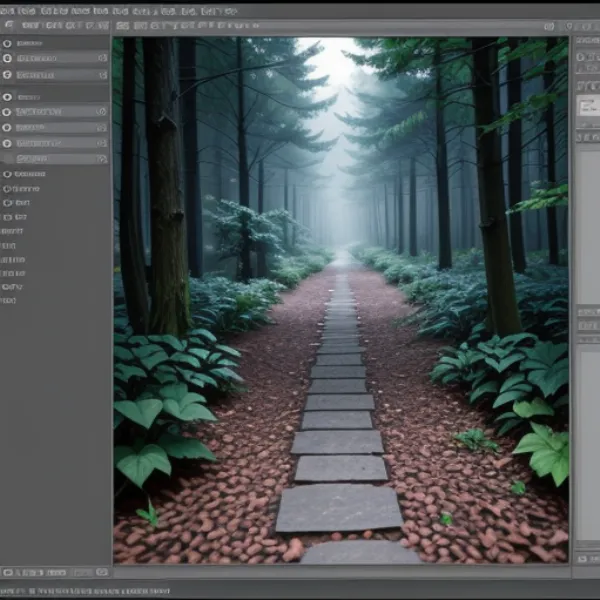 Sử dụng Pen Tool để tạo đường viền 1
Bước 2: Tạo điểm neo đầu tiên
Click chuột lên vùng bạn muốn bắt đầu vẽ đường viền. Điểm này được gọi là điểm neo (anchor point).
Bước 3: Tạo điểm neo tiếp theo và điều chỉnh đường cong
Di chuyển chuột đến vị trí tiếp theo và click chuột để tạo điểm neo thứ hai. Lúc này, bạn sẽ thấy một đoạn thẳng nối hai điểm neo. Để tạo đường cong, bạn có thể:
- Giữ và kéo chuột: Khi click chuột tạo điểm neo thứ hai, giữ và kéo chuột để điều chỉnh độ cong của đường viền.
- Sử dụng thanh điều khiển (Direction Handles): Mỗi điểm neo đều có hai thanh điều khiển. Bạn có thể click và kéo các thanh này để tinh chỉnh độ cong của đường viền một cách chính xác hơn.
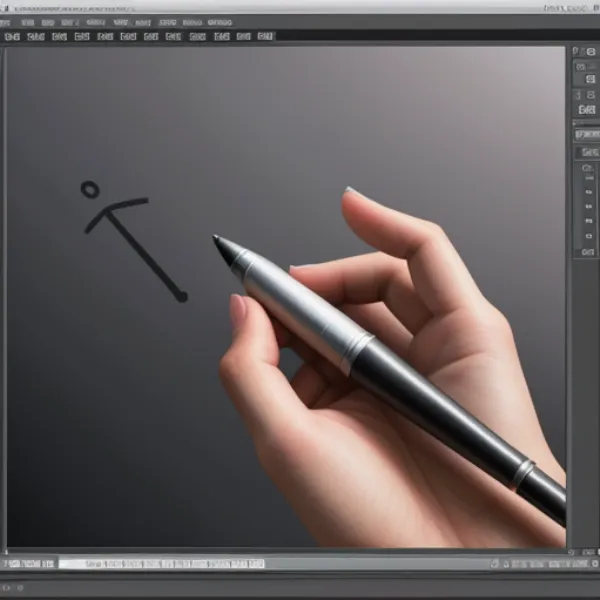 Sử dụng Pen Tool để tạo đường viền 2
Bước 4: Tiếp tục tạo điểm neo và điều chỉnh đường viền
Tiếp tục tạo các điểm neo và điều chỉnh đường cong cho đến khi bạn hoàn thành đường viền mong muốn.
Bước 5: Đóng đường Path
Để hoàn tất đường viền, bạn có thể:
- Click chuột vào điểm neo đầu tiên: Thao tác này sẽ nối điểm cuối cùng với điểm đầu tiên, tạo thành một đường path khép kín.
- Nhấn phím Enter: Cách này cũng giúp bạn đóng đường path một cách nhanh chóng.
Bước 6: Chuyển đổi đường Path thành đường viền
Sau khi đã có đường path ưng ý, bạn cần chuyển đổi nó thành đường viền bằng cách:
- Chọn Path Panel (thường nằm cạnh Layers Panel).
- Chọn đường path bạn vừa tạo (thường có tên là Work Path).
- Click chuột vào biểu tượng Stroke Path (hình tròn với đường viền bên trong) ở dưới cùng của Path Panel.
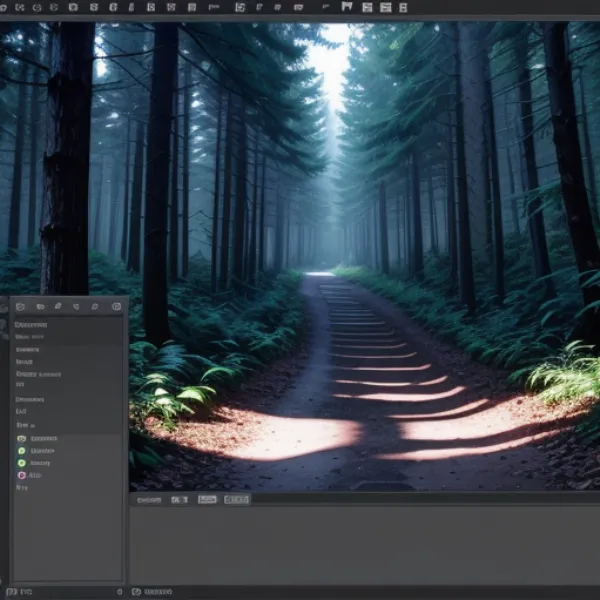 Sử dụng Pen Tool để tạo đường viền 3
- Chọn Brush Tool hoặc bất kỳ công cụ vẽ nào bạn muốn sử dụng để tạo đường viền.
- Điều chỉnh kích thước, màu sắc và kiểu dáng đường viền theo ý muốn.
- Nhấn OK để hoàn tất.
Mẹo nhỏ khi sử dụng Pen Tool
- Luyện tập thường xuyên: Pen Tool đòi hỏi sự chính xác và kiên nhẫn. Hãy dành thời gian luyện tập thường xuyên để nâng cao kỹ năng của bạn.
- Sử dụng các phím tắt: Photoshop cung cấp nhiều phím tắt hữu ích giúp bạn thao tác với Pen Tool nhanh chóng và hiệu quả hơn.
- Tham khảo các video hướng dẫn: Trên YouTube có rất nhiều video hướng dẫn sử dụng Pen Tool từ cơ bản đến nâng cao.
Kết luận
Pen Tool là một công cụ mạnh mẽ trong Photoshop, giúp bạn tạo ra những đường viền độc đáo và ấn tượng cho thiết kế của mình. Bằng cách nắm vững các bước cơ bản và luyện tập thường xuyên, bạn sẽ sớm sử dụng thành thạo Pen Tool và khai phá tiềm năng sáng tạo vô hạn của nó.